Mở màn Phân Tích Chi Tiêu
- Mở tab "Khám Phá", mục "Báo Cáo" rồi chọn "Phân Tích Chi Tiêu".
- Hoặc bấm biểu tượng biểu đồ ở thẻ số dư đầu trang chủ.
- Cần có giao dịch đã ghi thì biểu đồ mới có số liệu. Kéo xuống để làm mới dữ liệu.
Màn này chỉ tính giao dịch ví cá nhân.
Chọn kỳ muốn xem
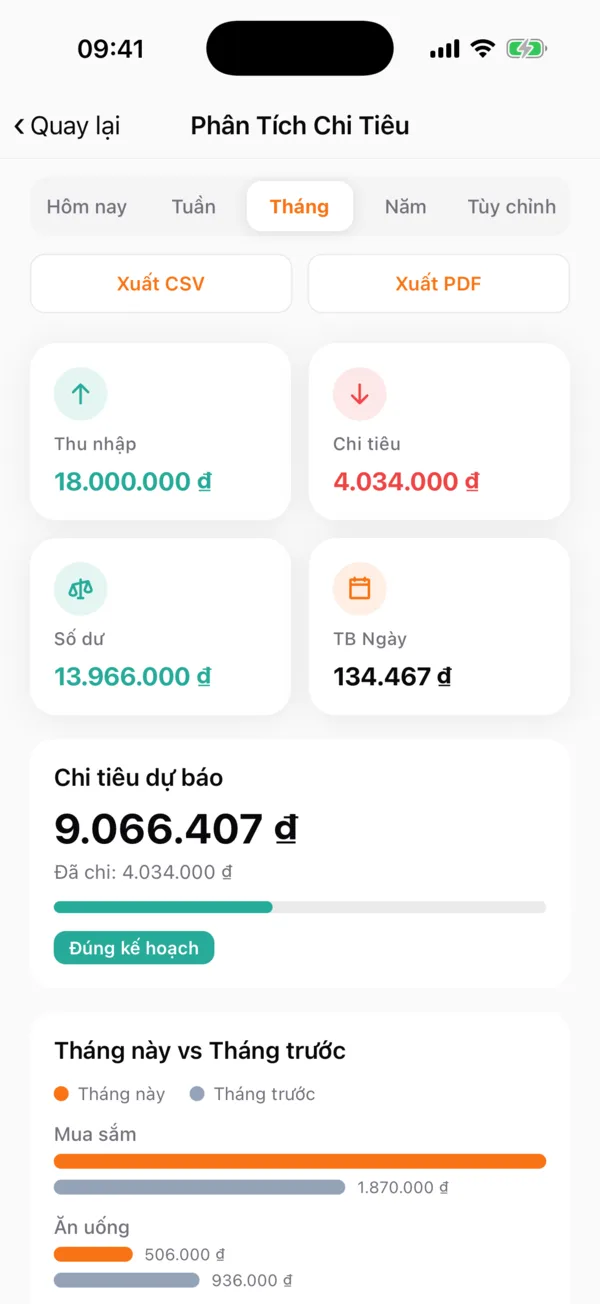
- Ở đầu màn hình bấm "Hôm nay", "Tuần", "Tháng", "Năm" hoặc "Tùy chỉnh". Mặc định là "Tháng".
- Với "Tùy chỉnh", chọn nhanh 7, 30 hoặc 90 ngày, hoặc nhập "Bắt đầu" và "Kết thúc" theo dạng DD/MM/YYYY rồi bấm "Áp dụng".
| Kỳ | Tính từ |
|---|---|
| Hôm nay | 0 giờ hôm nay đến hiện tại. |
| Tuần | 7 ngày gần nhất (không phải tuần lịch). |
| Tháng | Từ đầu tháng tài chính của bạn đến hiện tại. |
| Năm | Từ ngày 1/1 đến hiện tại. |
"TB Ngày" chia theo số ngày cố định của kỳ (ví dụ tháng là 30 ngày) nên chỉ là ước lượng.
Đọc các chỉ số và biểu đồ
- Bốn thẻ đầu: "Thu nhập", "Chi tiêu", "Số dư" và "TB Ngày".
- "Chi tiêu dự báo" cho số ước tính cả tháng, kèm thanh tiến độ và nhãn "Đúng kế hoạch" hoặc "Vượt ngân sách". Cần ít nhất 3 ngày có chi tiêu, nếu không bạn thấy "Chưa đủ dữ liệu".
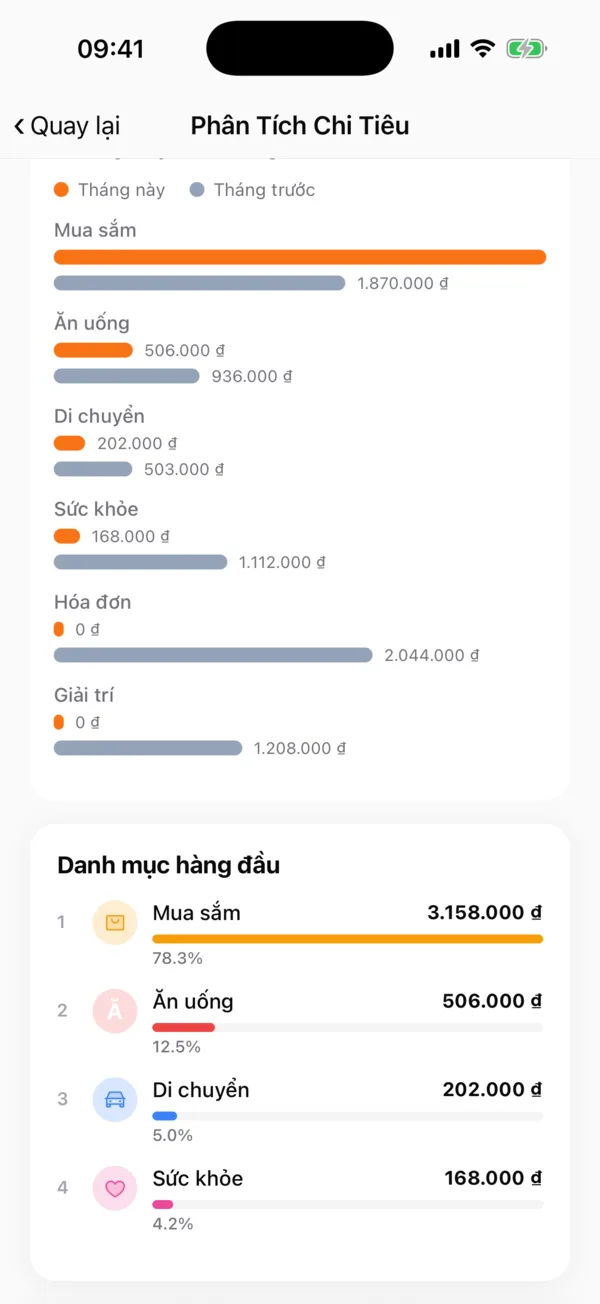
- "Tháng này vs Tháng trước" đặt thanh cặp cho tối đa 6 danh mục: cam là tháng này, xám là tháng trước.
- "Danh mục hàng đầu" liệt kê top 5 danh mục chi nhiều nhất kèm phần trăm. "Phân loại chi tiêu" cho thấy thanh màu theo danh mục.
- "Xu hướng chi tiêu hàng ngày" là biểu đồ cột 14 ngày gần nhất, kèm mức trung bình.
Nếu chưa có chi tiêu trong kỳ, các biểu đồ hiện "Chưa có dữ liệu chi tiêu".
Xem báo cáo tháng
- Cuối màn Phân Tích bấm banner "Báo cáo tháng", hoặc vào "Khám Phá", mục "Báo Cáo", chọn "Báo Cáo Chi Tiết".
- Dùng mũi tên ở đầu để chọn tháng.
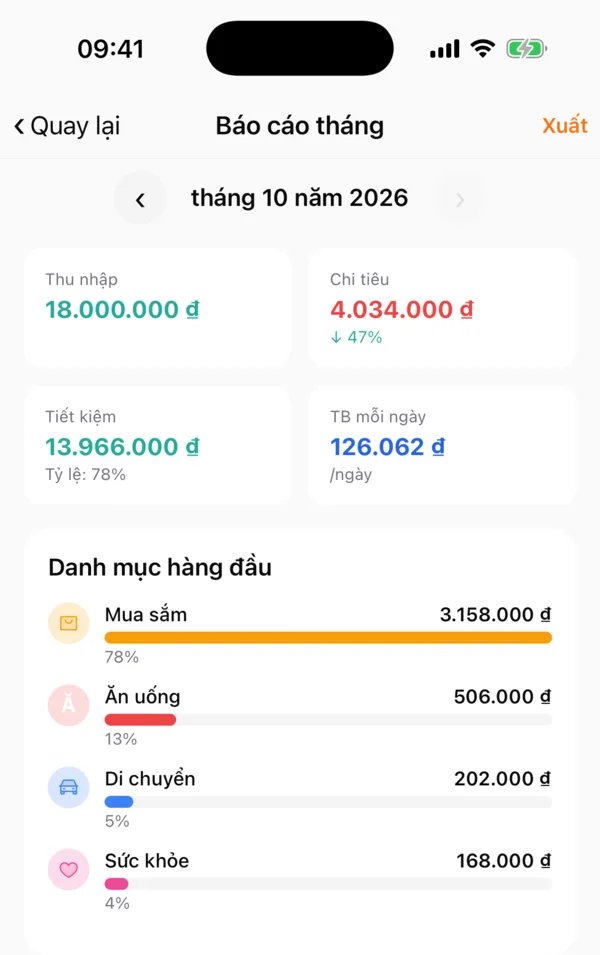
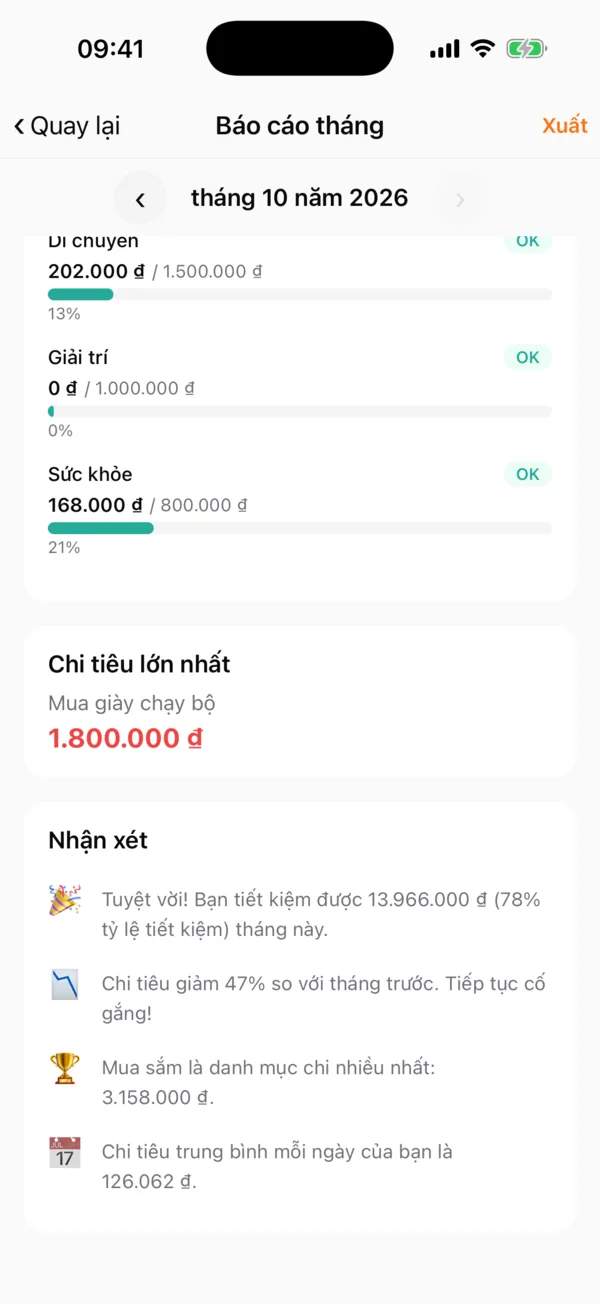
- Đọc lần lượt: tổng kết thu, chi, tiết kiệm và tỷ lệ; "Danh mục hàng đầu"; "Tuân thủ ngân sách" với nhãn OK hoặc Vượt; "Chi tiêu lớn nhất"; "Nhận xét".
| Nhận xét | Khi nào hiện |
|---|---|
| Tiết kiệm tốt | Tỷ lệ tiết kiệm từ 20% trở lên. |
| Nhắc tăng tiết kiệm | Tỷ lệ tiết kiệm trên 0 nhưng dưới 20%. |
| Chi vượt thu | Số tiết kiệm âm. |
| Chi tiêu tăng | Tăng hơn 20% so với tháng trước. |
| Chi tiêu giảm | Giảm hơn 10% so với tháng trước. |
| Danh mục chi nhiều nhất và trung bình mỗi ngày | Luôn hiện khi có dữ liệu. |
Xuất CSV hoặc PDF
- Ở màn Phân Tích Chi Tiêu, chọn kỳ rồi bấm "Xuất CSV" hoặc "Xuất PDF". Hai nút bị tắt khi kỳ đó chưa có giao dịch.
- Tệp CSV có các cột Date, Title, Amount, Category, Type, Notes. Số tiền đã được định dạng sẵn chứ không phải số thô.
- Ở báo cáo tháng bấm "Xuất" để tạo PDF của báo cáo rồi chia sẻ.
Báo cáo tháng chỉ xuất PDF, không có CSV. Nhãn trong PDF theo ngôn ngữ ứng dụng của bạn.
Câu hỏi thường gặp
Có. Moni miễn phí, không quảng cáo và không có phí ẩn. Phân tích chi tiêu và báo cáo tháng đều có sẵn trong ứng dụng.
Không. Phân tích và báo cáo tháng chỉ tính các giao dịch ví cá nhân. Chi tiêu chung của cặp đôi xem trong màn Tài chính cặp đôi.
Moni lấy nhịp chi tiêu từng ngày của tháng hiện tại để ước tính tổng chi cả tháng. Cần ít nhất 3 ngày có dữ liệu, nếu chưa đủ bạn thấy dòng "Chưa đủ dữ liệu". Đây chỉ là ước lượng.
"Tuần" là 7 ngày gần nhất chứ không phải tuần lịch. "Tháng" tính từ đầu tháng tài chính của bạn đến hiện tại. "Năm" tính từ 1/1.
Ở Phân Tích Chi Tiêu, "Xuất CSV" và "Xuất PDF" tạo danh sách giao dịch của kỳ đang xem. CSV có các cột Date, Title, Amount, Category, Type, Notes. Báo cáo tháng chỉ xuất PDF, với nhãn theo ngôn ngữ bạn đang dùng trong ứng dụng.
Không. Đó là các câu mẫu hiện theo quy tắc cố định, ví dụ tỷ lệ tiết kiệm, chi tiêu tăng hay giảm so với tháng trước, danh mục chi nhiều nhất.
Có. Ở báo cáo tháng bạn dùng mũi tên để lùi về các tháng trước. Ở màn phân tích bạn chọn "Tùy chỉnh" và nhập khoảng ngày.