Tạo ngân sách đầu tiên
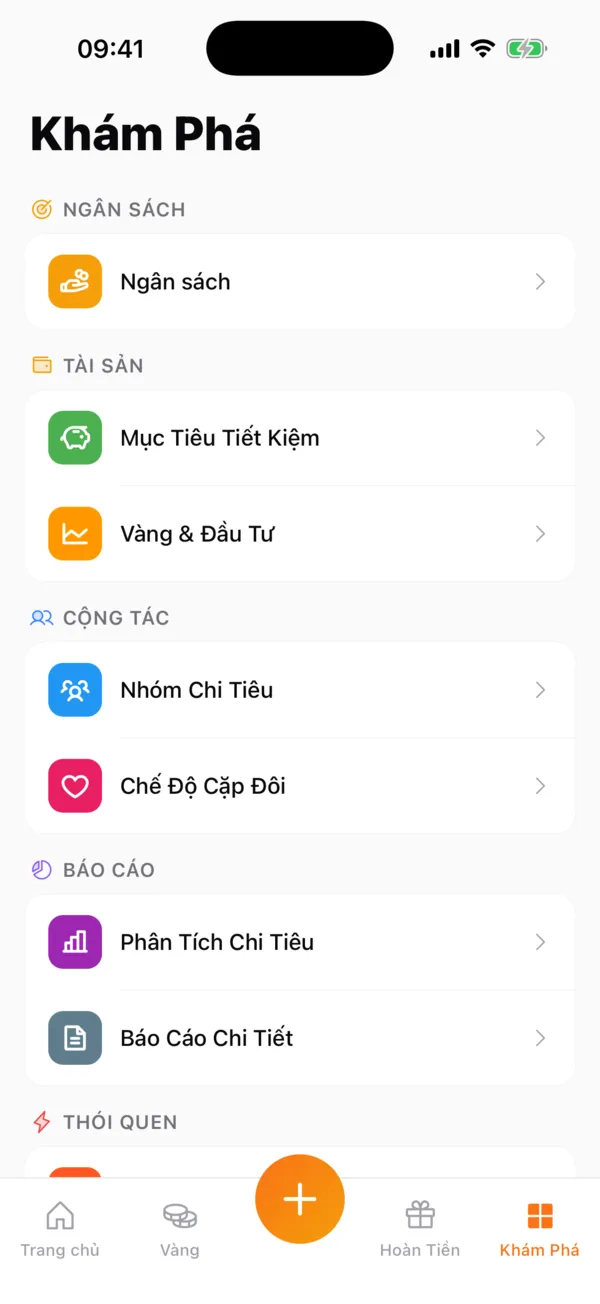
- Mở tab "Khám Phá" và chọn "Ngân sách" ở mục Ngân sách.
- Bấm nút "+" ở góc dưới bên phải, hoặc "Tạo ngân sách đầu tiên" nếu chưa có ngân sách nào.
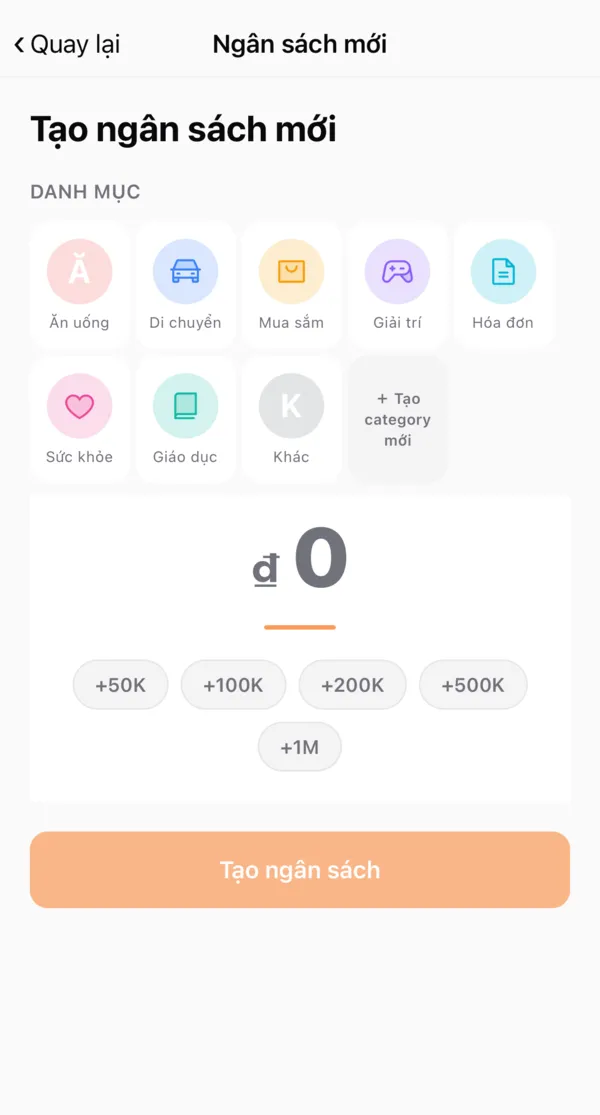
- Chọn một danh mục chi. Chưa có danh mục phù hợp thì bấm "+ Tạo category mới".
- Nhập số tiền hạn mức cho tháng (có các nút cộng nhanh +50K, +100K, +200K, +500K, +1M) rồi bấm "Tạo ngân sách".
Mỗi danh mục chỉ có một ngân sách trong một tháng. Nếu danh mục đã có, Moni báo "Trùng lặp" và bạn chỉnh ngân sách đã có thay vì tạo mới.
Xem tiến độ và biểu đồ tổng quan
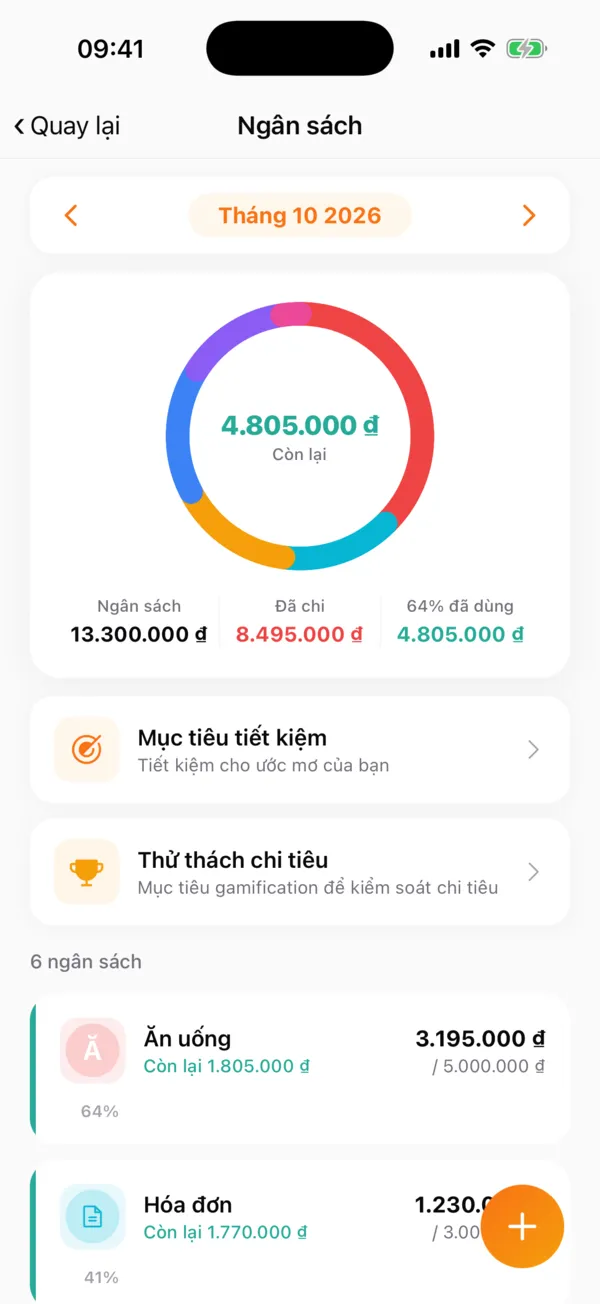
- Mở "Ngân sách". Dùng mũi tên hai bên "Tháng 10 2026" để chuyển sang tháng khác.
- Biểu đồ vòng hiện số tiền còn lại. Bên dưới là tổng Ngân sách, Đã chi và phần trăm đã dùng của cả tháng.
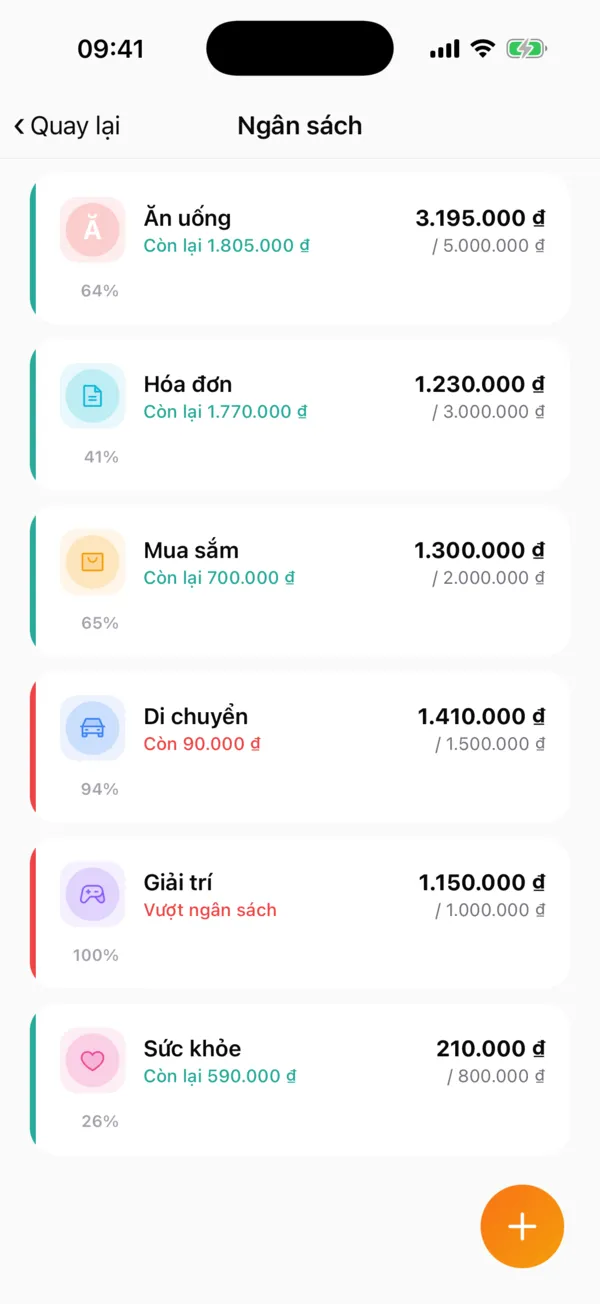
- Kéo xuống để xem từng ngân sách: số đã chi, hạn mức, số còn lại và phần trăm đã dùng.
| Mức đã dùng | Hiển thị |
|---|---|
| Dưới 60% | Xanh, còn thoải mái |
| Từ 60% đến dưới 85% | Cam, nên chú ý |
| Từ 85% | Đỏ, sắp hết |
| Quá hạn mức | Đỏ, hiện "Vượt ngân sách" |
Khi một ngân sách đạt 80% và khi vượt ngân sách, Moni gửi thông báo, mỗi mốc một lần cho mỗi ngân sách trong tháng. Chạm vào thông báo để mở màn Ngân sách. Dành cho tài khoản đã đăng nhập.
Xem chi tiết, sửa hoặc xóa ngân sách
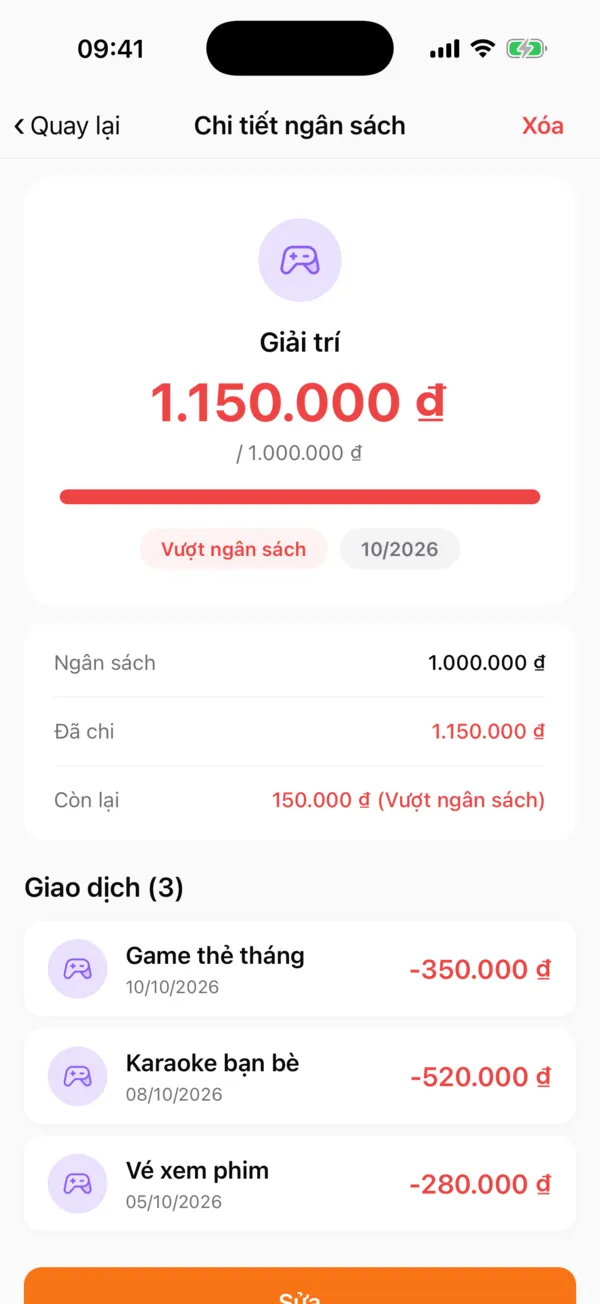
- Bấm vào một ngân sách để xem chi tiết: hạn mức, đã chi, còn lại và danh sách giao dịch thuộc ngân sách đó.
- Bấm "Sửa" ở cuối trang để chỉnh ngân sách rồi bấm "Cập nhật ngân sách".
- Bấm "Xóa" ở góc phải phía trên và xác nhận nếu muốn xóa ngân sách.
Nếu danh mục của ngân sách đã bị xóa, Moni nhắc bạn bấm "Sửa" để chọn danh mục mới.
Dùng công thức tài chính
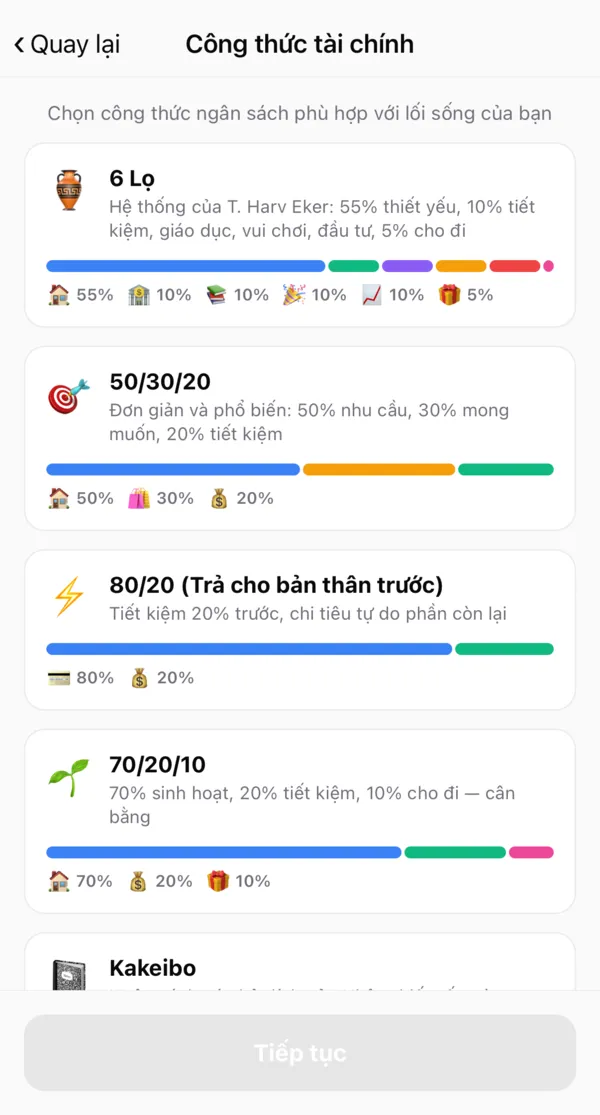
- Vào tab "Khám Phá" rồi chọn "Công Thức Tài Chính", hoặc vào Cài đặt và chọn "Công thức tài chính".
- Chọn một công thức rồi bấm "Tiếp tục".
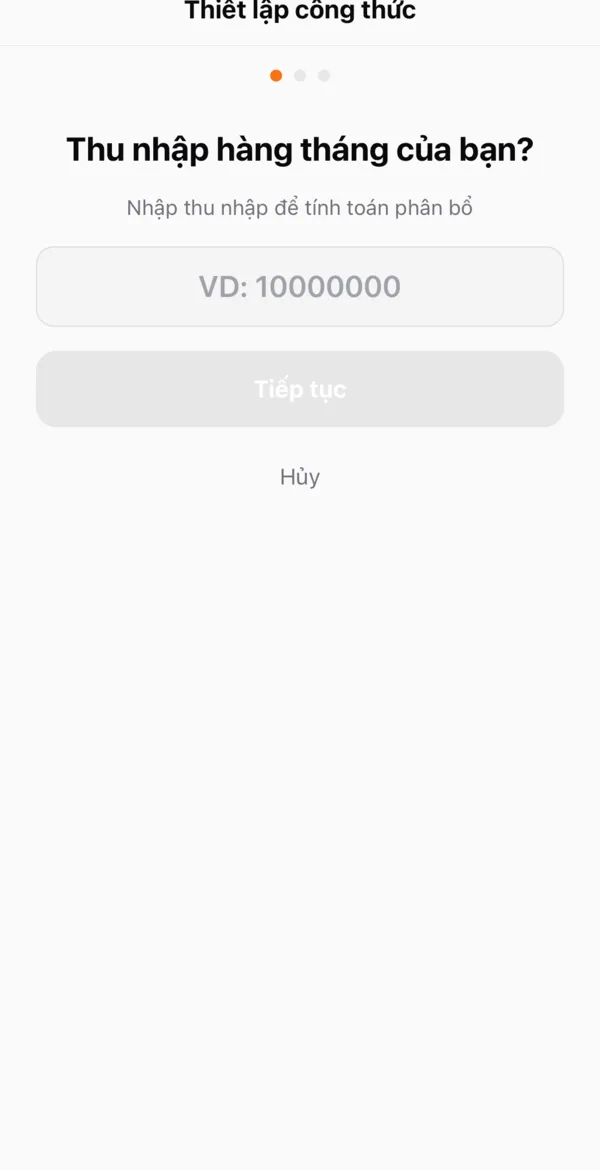
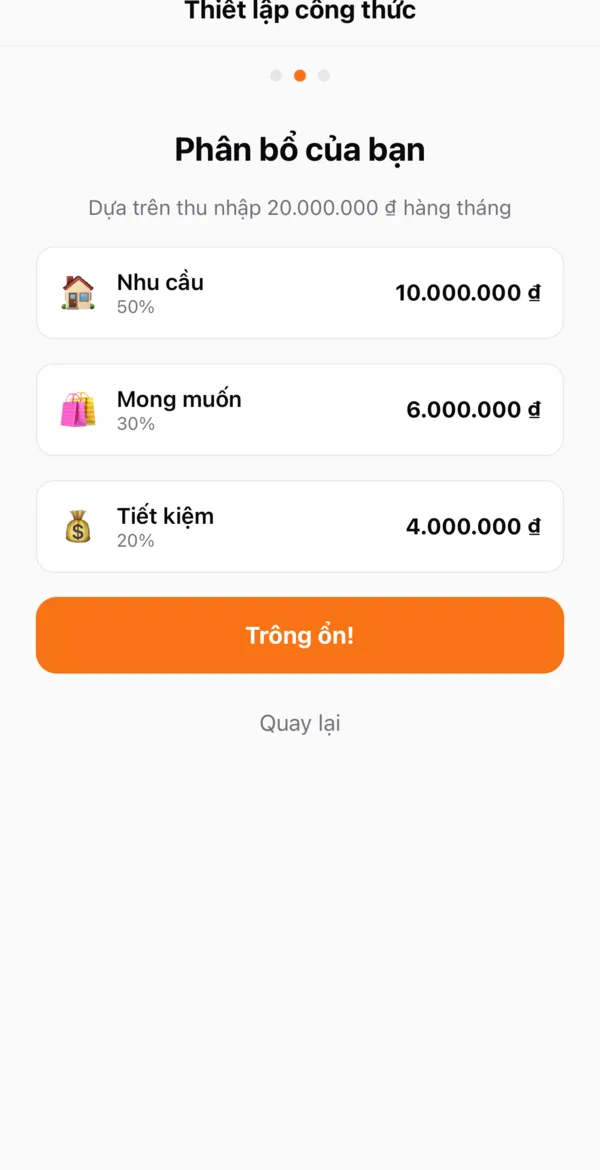
- Nhập thu nhập hàng tháng và bấm "Tiếp tục". Moni hiện số tiền của từng phần, bấm "Trông ổn!" nếu đồng ý.
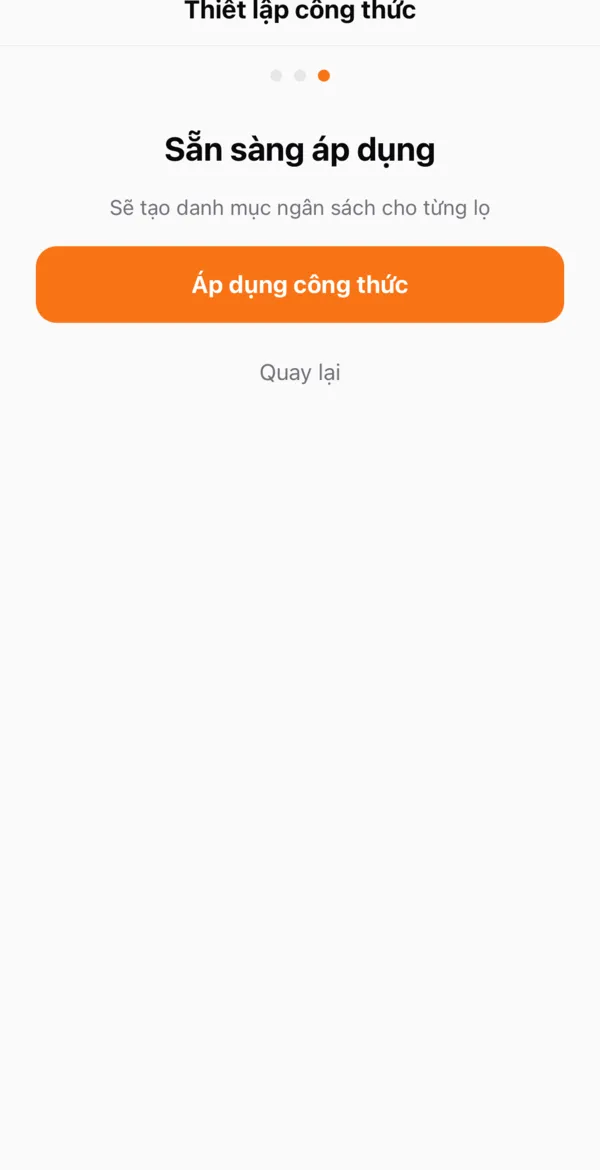
- Bấm "Áp dụng công thức". Moni tạo danh mục và ngân sách tháng cho từng phần.
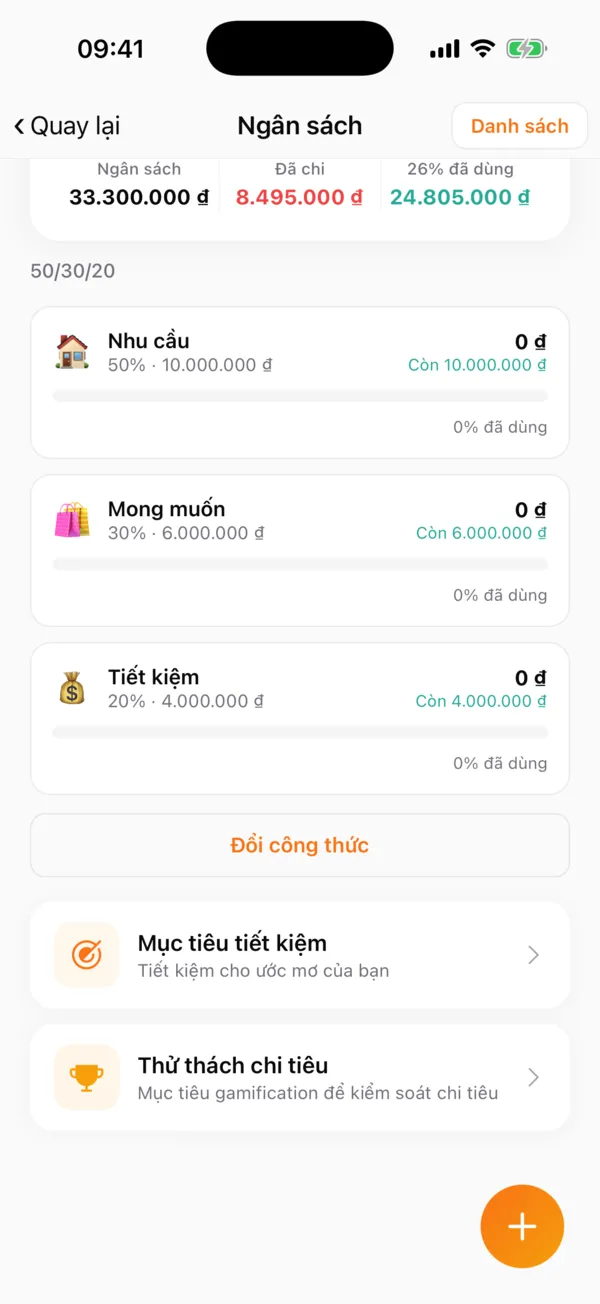
Tiến độ của từng phần chỉ tăng khi bạn ghi chi tiêu vào đúng danh mục của phần đó. Ngân sách công thức nằm cùng các ngân sách bạn tự tạo, và tổng trên biểu đồ gồm cả hai.
Đổi sang công thức khác
- Ở màn Ngân sách, bấm nút "Công thức" ở góc phải phía trên để chuyển sang chế độ xem công thức.
- Bấm "Đổi công thức" ở cuối danh sách các phần.
- Chọn công thức mới, nhập thu nhập và xác nhận. Ngân sách của công thức hiện tại sẽ được thay thế.
- Muốn quay lại xem từng ngân sách, bấm "Danh sách" ở góc phải phía trên.
Câu hỏi thường gặp
Có. Moni miễn phí, không quảng cáo và không có phí ẩn. Ngân sách và công thức tài chính có sẵn trong ứng dụng.
Mỗi danh mục chỉ có một ngân sách trong một tháng. Nếu tạo trùng, Moni báo "Trùng lặp" và bạn chỉnh ngân sách đã có.
Moni không chặn bạn ghi chi tiêu. Thanh tiến độ chuyển đỏ, ngân sách hiện "Vượt ngân sách" kèm số tiền vượt và bạn nhận thông báo.
Ngân sách gắn với từng tháng. Sang tháng mới bạn tạo ngân sách cho tháng đó, và số tiền còn dư không tự cộng sang tháng sau.
50/30/20 đơn giản và phổ biến: 50% nhu cầu, 30% mong muốn, 20% tiết kiệm. 80/20 tiết kiệm trước rồi chi tự do. 6 Lọ chia thu nhập thành 6 phần chi tiết hơn. Bạn có thể đổi công thức bất cứ lúc nào.
Hiện chưa. Tỷ lệ của mỗi công thức là cố định. Bạn vẫn có thể tự tạo ngân sách theo danh mục với số tiền tùy ý.
Số tiền hiển thị theo đồng tiền bạn chọn trong phần Cài đặt của ứng dụng.