Tạo nhóm hoặc chuyến đi
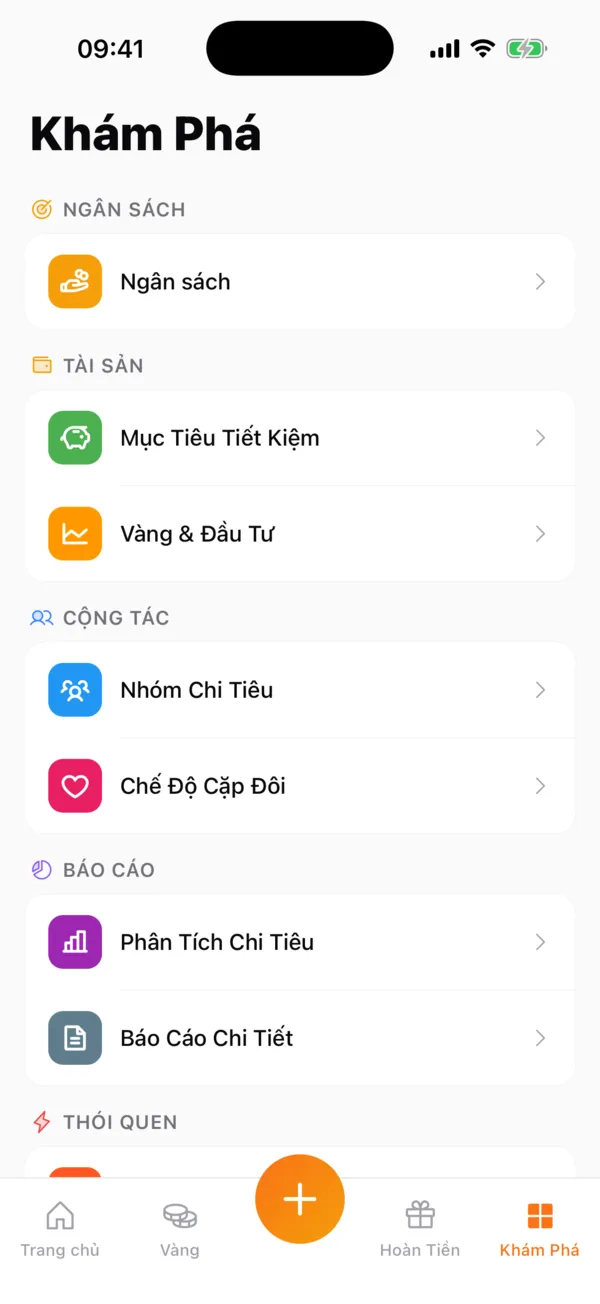
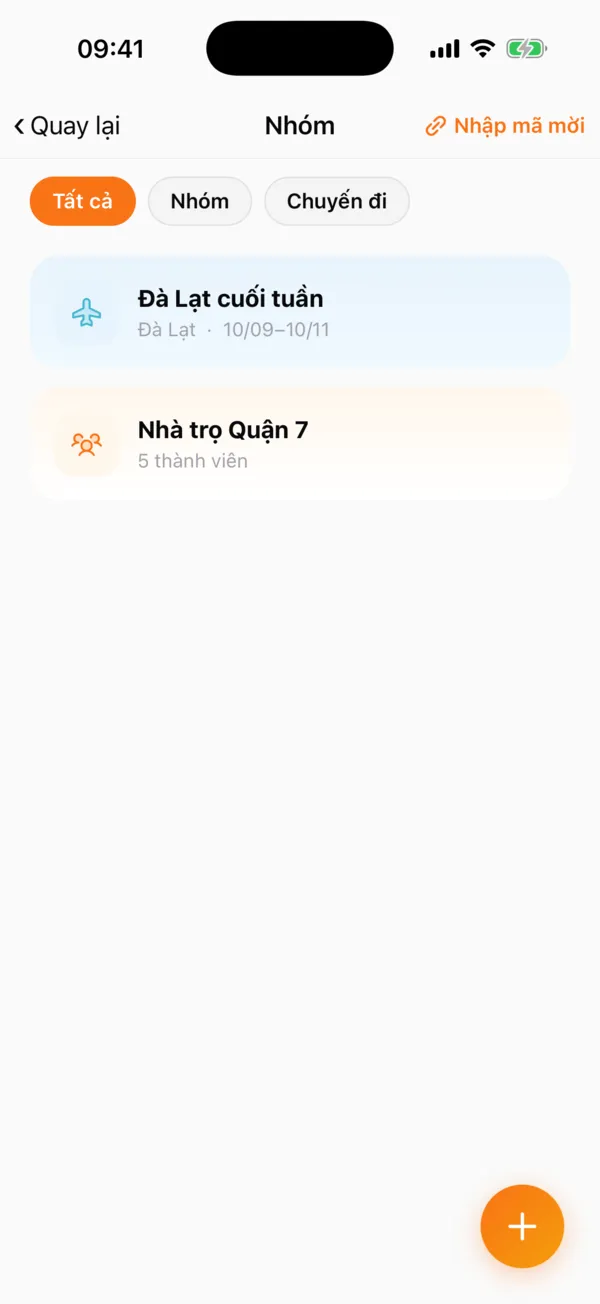
- Mở tab "Khám Phá", mục "Cộng Tác" rồi chọn "Nhóm Chi Tiêu". Cũng có thể bấm ô "Nhóm chi tiêu" ở trang chủ.
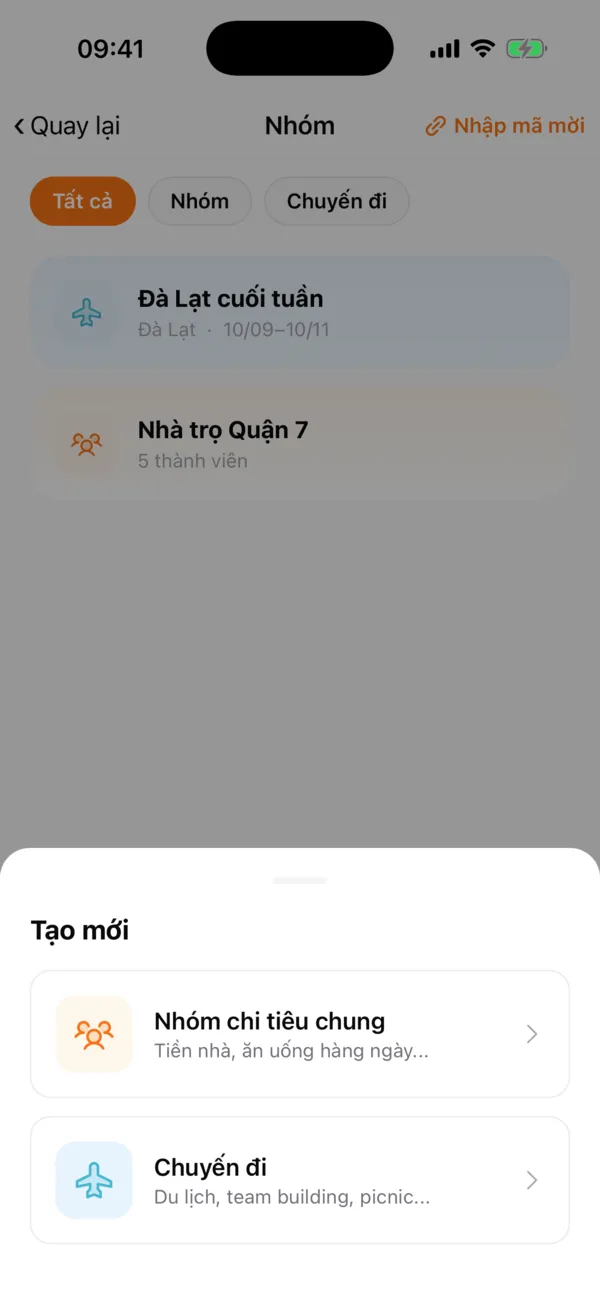
- Bấm nút "+" ở góc dưới bên phải rồi chọn "Nhóm chi tiêu chung" (tiền nhà, ăn uống hằng ngày) hoặc "Chuyến đi" (du lịch, team building, picnic).
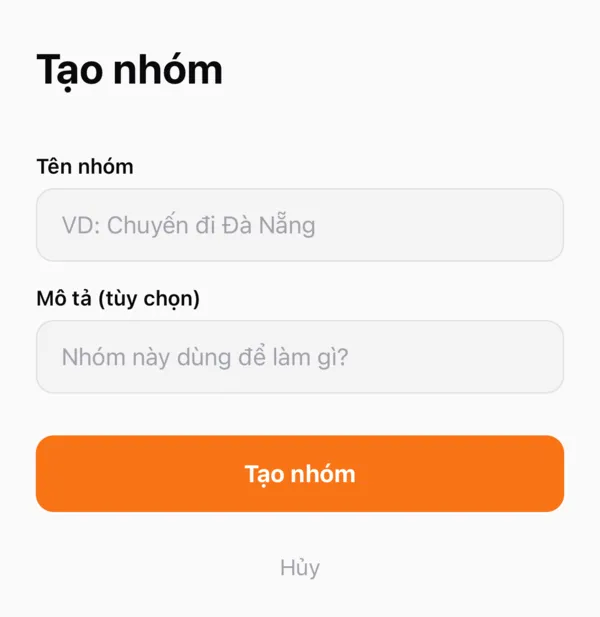
- Với nhóm, nhập tên và mô tả (không bắt buộc) rồi bấm "Tạo nhóm".
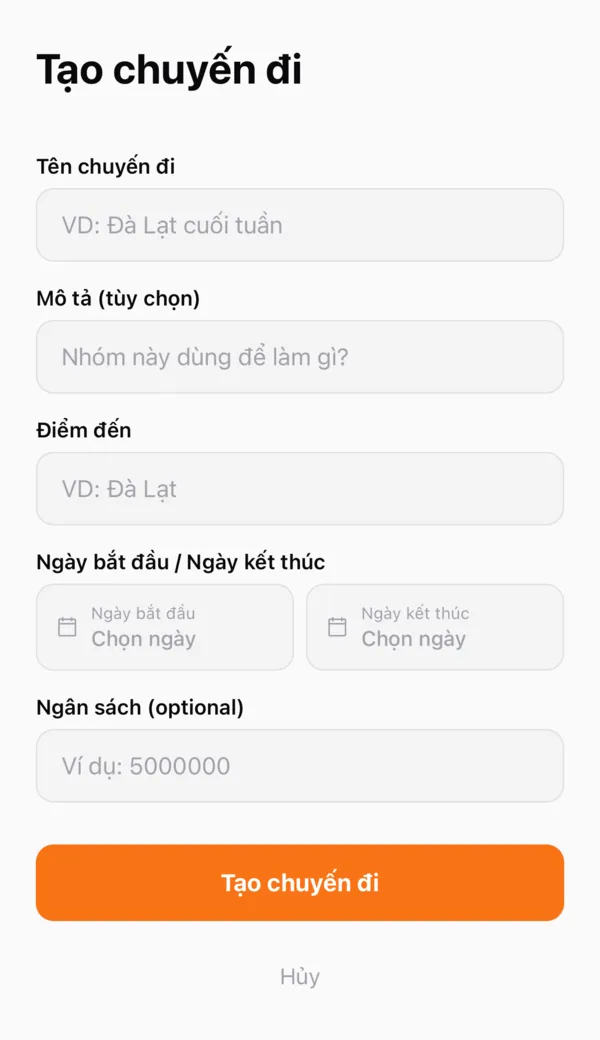
- Với chuyến đi, nhập tên, điểm đến, ngày bắt đầu và kết thúc, ngân sách (không bắt buộc) rồi bấm "Tạo chuyến đi".
Chỉ tên là bắt buộc. Bạn cần đăng nhập và tự động trở thành quản trị viên của nhóm vừa tạo.
Mời bạn bè tham gia
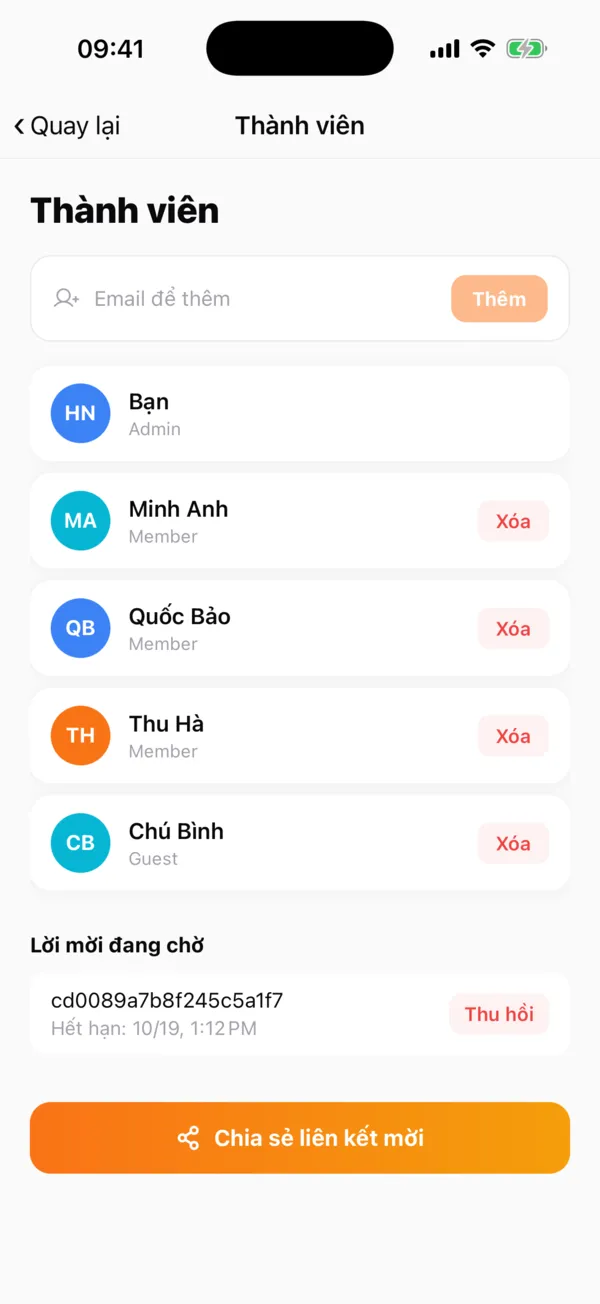
- Mở nhóm rồi bấm "Thành viên". Với chuyến đi, vào tab "Thành viên" và bấm "Quản lý thành viên".
- Bấm "Chia sẻ liên kết mời" và gửi cho bạn bè qua app nhắn tin bạn dùng.
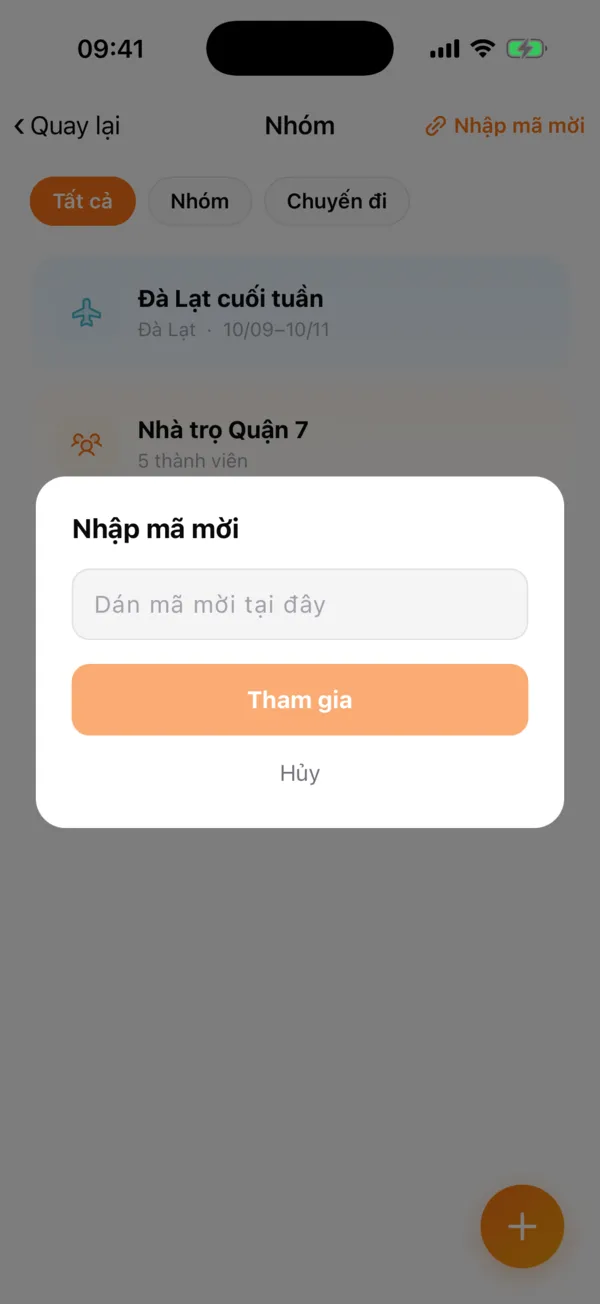
- Bạn bè cài Moni, đăng nhập, mở liên kết rồi bấm "Tham gia nhóm". Hoặc ở danh sách nhóm bấm "Nhập mã mời", dán mã và bấm "Tham gia".
- Với người đã có tài khoản Moni, bạn có thể gõ email vào ô "Email để thêm" để thêm thẳng vào nhóm.
Mã mời chỉ dùng được một lần và hết hạn sau 7 ngày. Chỉ quản trị viên mới mời được. Bạn có thể "Thu hồi" lời mời chưa dùng.
Thêm bằng email chỉ dành cho người đã có tài khoản và không gửi thông báo cho họ. Nếu họ chưa có tài khoản, hãy dùng liên kết mời.
Thêm chi tiêu và chọn cách chia
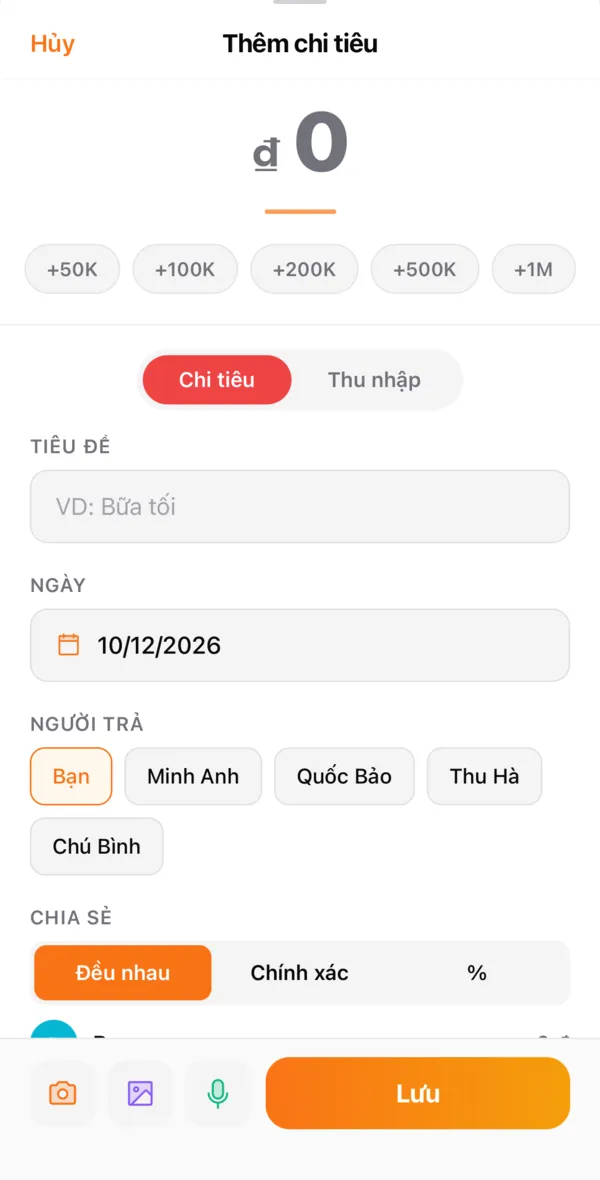
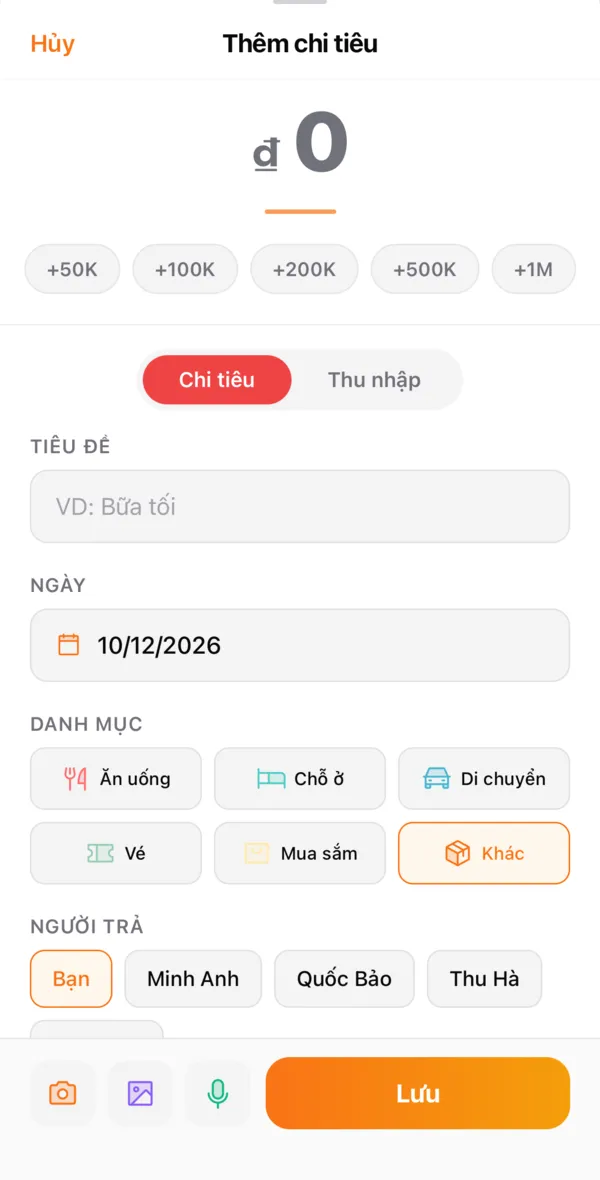
- Trong nhóm hoặc chuyến đi, bấm "Thêm chi tiêu".
- Nhập số tiền và tiêu đề (bắt buộc), chọn ngày và người đã trả. Người trả có thể là bất kỳ thành viên nào.
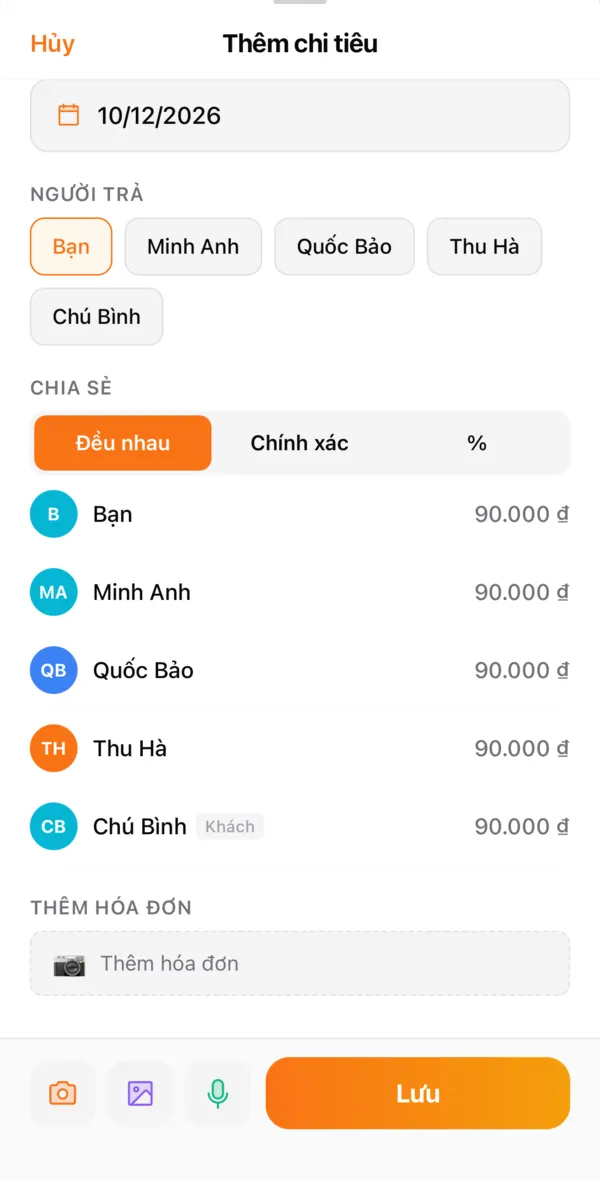
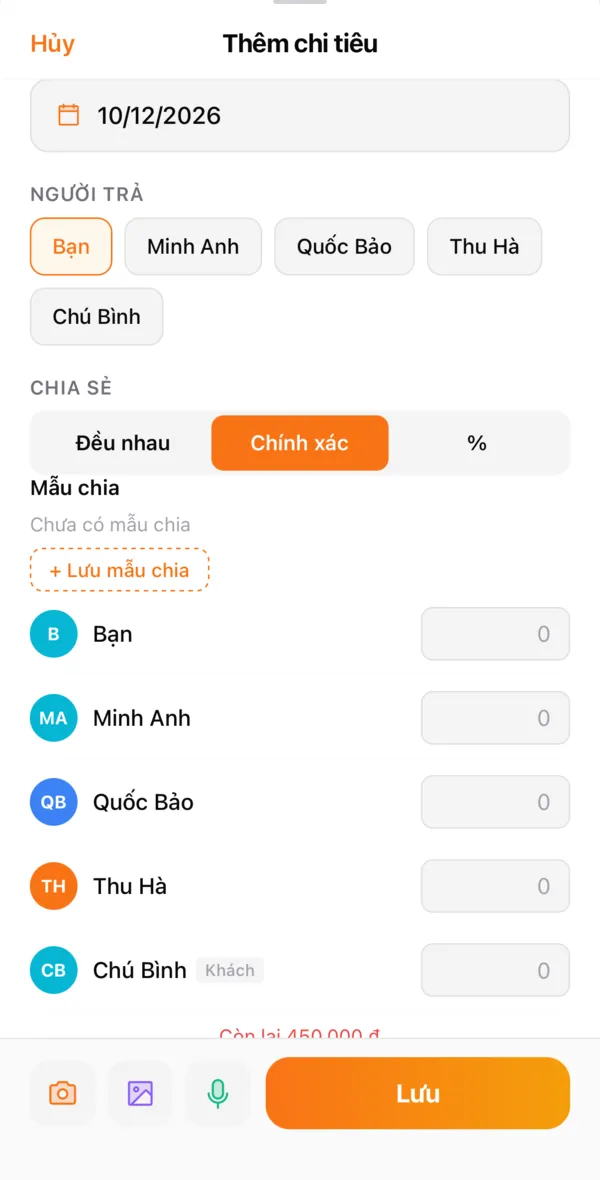
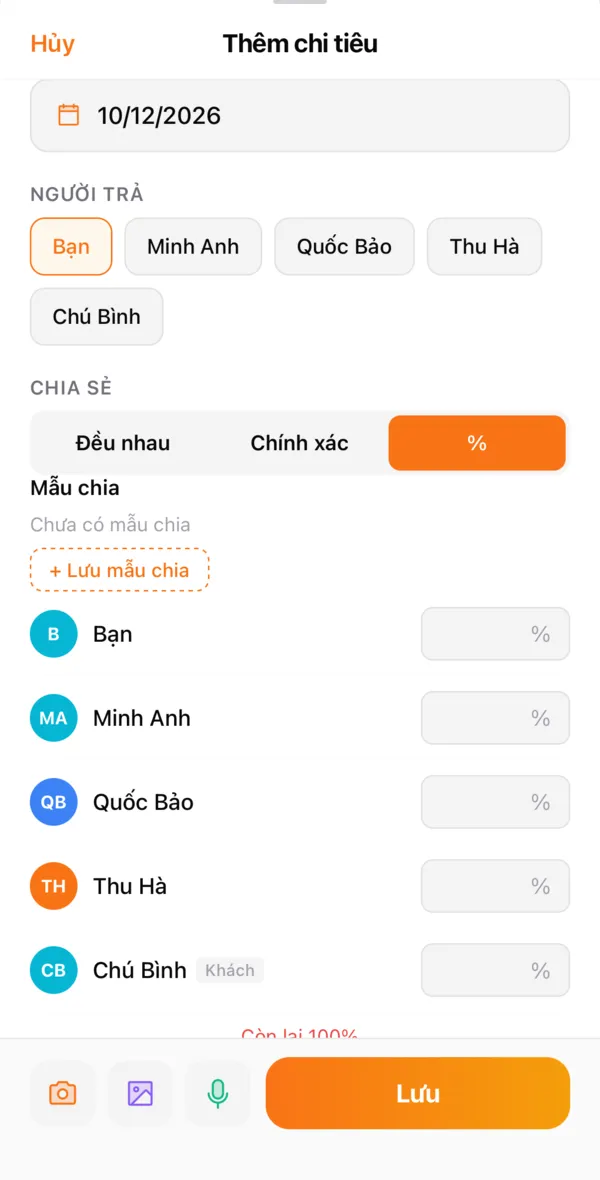
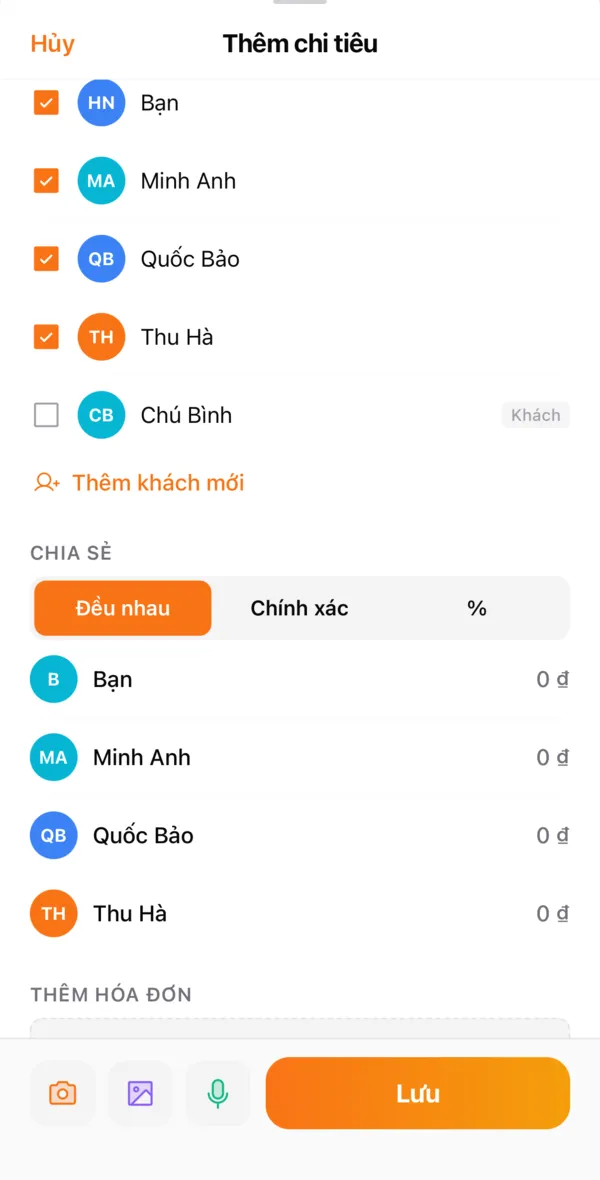
- Chọn cách chia ở mục "Chia sẻ": "Đều nhau", "Chính xác" hoặc "%".
- Bấm "Lưu". Các thành viên khác nhận thông báo "Chi tiêu nhóm mới".
| Cách chia | Cách hoạt động |
|---|---|
| Đều nhau | Chia đều cho mọi người, phần lẻ được gán cho một người. |
| Chính xác | Nhập số tiền của từng người. Tổng phải bằng tổng chi, nếu lệch Moni báo lỗi. |
| % | Nhập phần trăm của từng người. Tổng phải bằng 100% và Moni hiện phần còn lại. |
Riêng với chuyến đi
- Chọn danh mục: Ăn uống, Chỗ ở, Di chuyển, Vé, Mua sắm hoặc Khác.
- Ở mục "Chia cho", bỏ chọn những người không tham gia khoản này. Nhóm thường luôn chia cho tất cả thành viên.
Ở kiểu "Chính xác" và "%", bấm "+ Lưu mẫu chia" để dùng lại cho lần sau, ví dụ "Cặp đôi 60/40".
Bấm biểu tượng máy ảnh để quét hóa đơn, thư viện ảnh để chọn ảnh, hoặc micro để nhập bằng giọng nói nếu thiết bị hỗ trợ. Mục "Thêm hóa đơn" đính kèm ảnh JPEG hoặc PNG tối đa 1 MB.
Thêm khách chưa dùng Moni
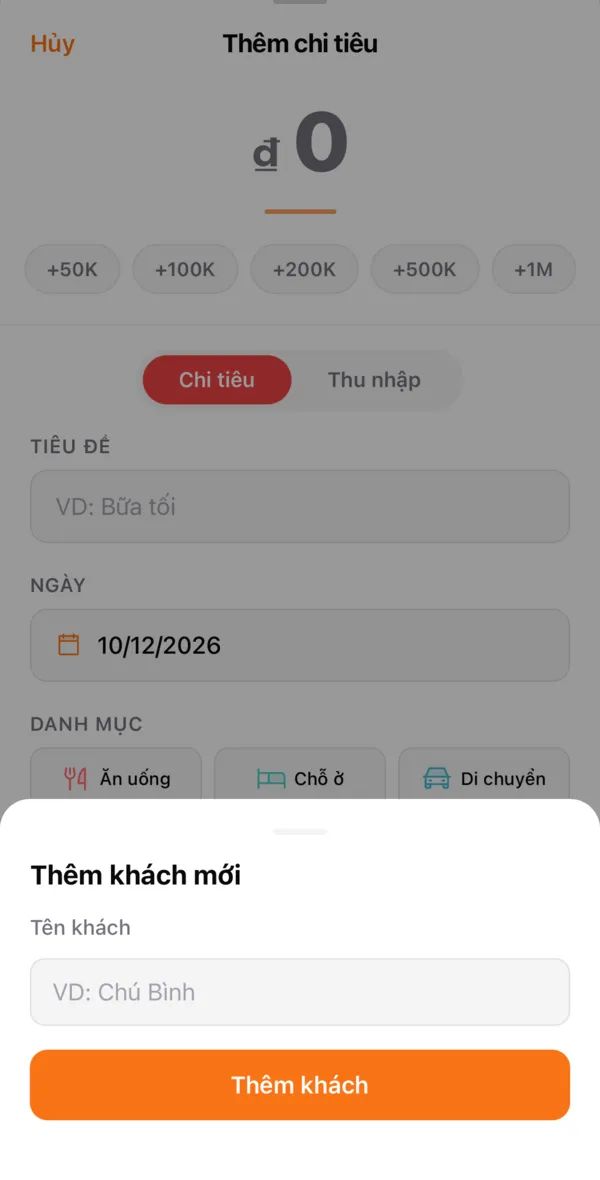
- Trong form thêm chi tiêu của chuyến đi, bấm "Thêm khách mới".
- Nhập tên khách, ví dụ "Chú Bình", rồi bấm "Thêm khách".
- Khách được thêm vào danh sách và hiện nhãn "Khách". Chọn khách khi chia tiền như một thành viên.
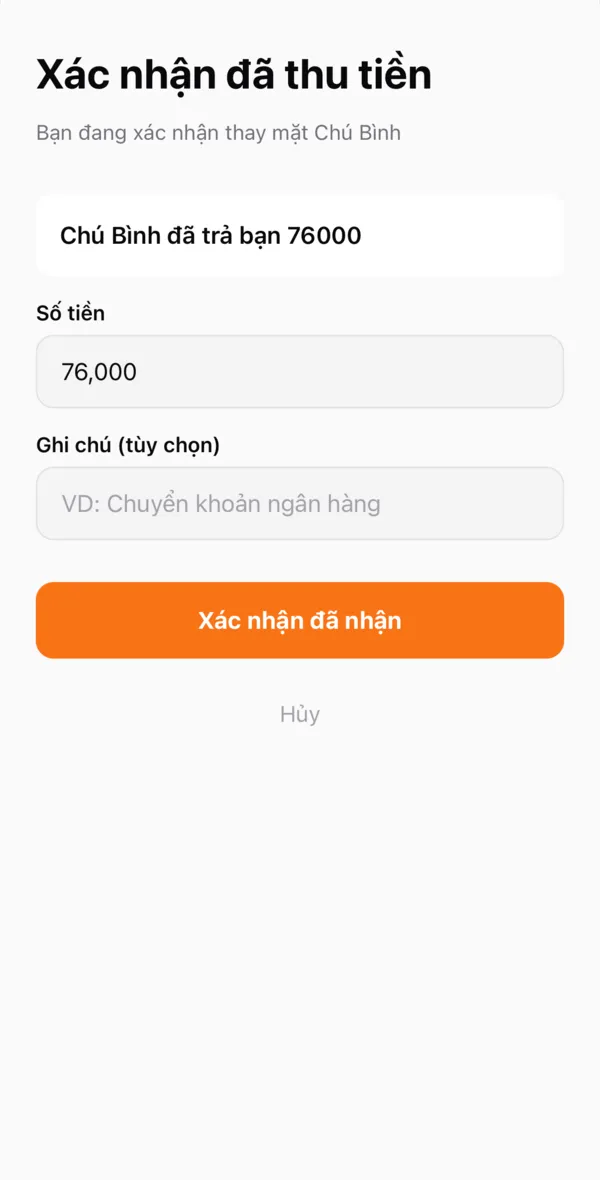
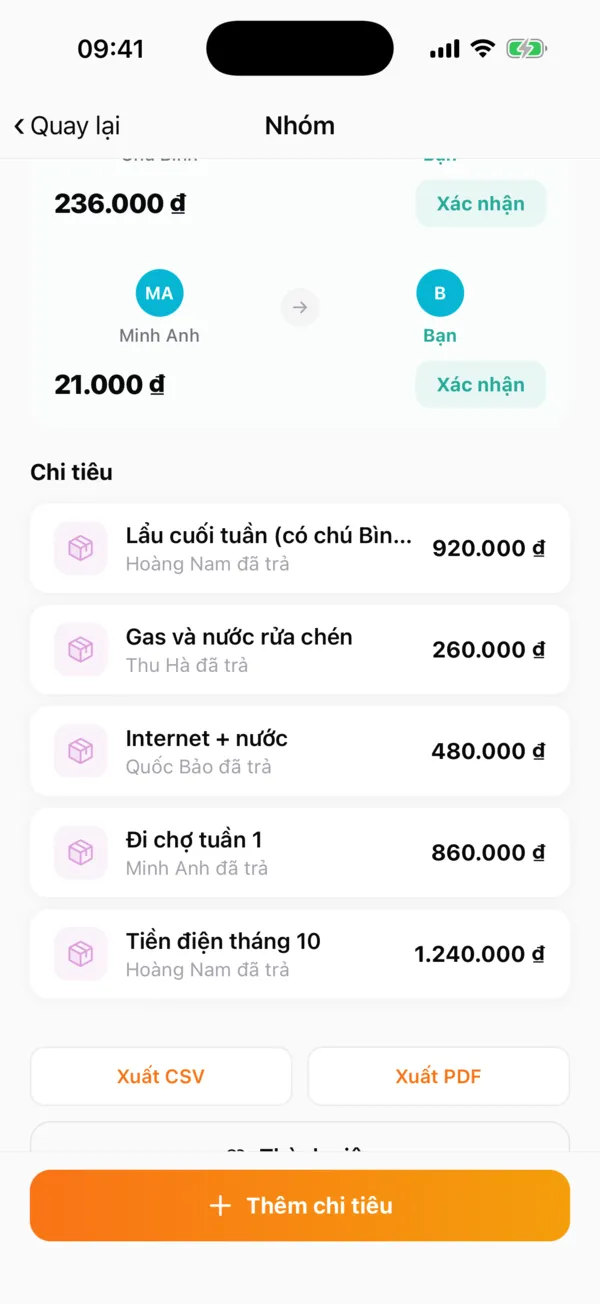
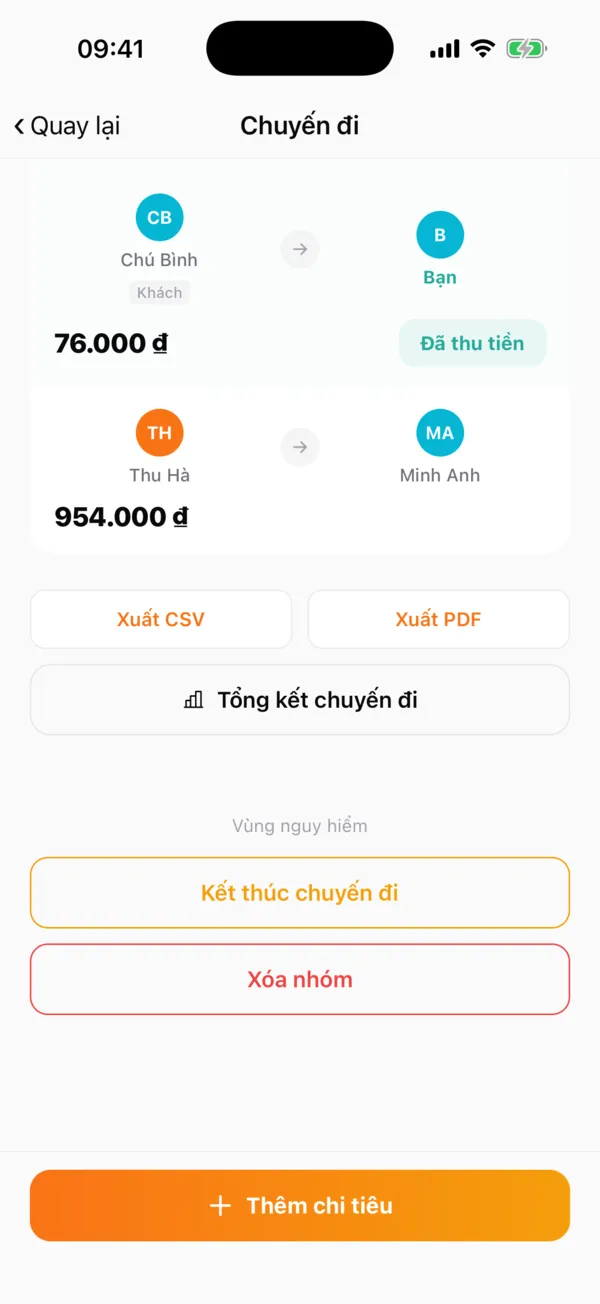
- Khi khách đưa tiền cho bạn, mở "Thanh toán tối ưu" và bấm "Đã thu tiền" bên cạnh tên khách để ghi nhận.
Khách chỉ có tên, không có tài khoản và không nhận thông báo. Mọi thành viên của nhóm đều thêm được khách.
Xem ai nợ ai và ghi nhận thanh toán
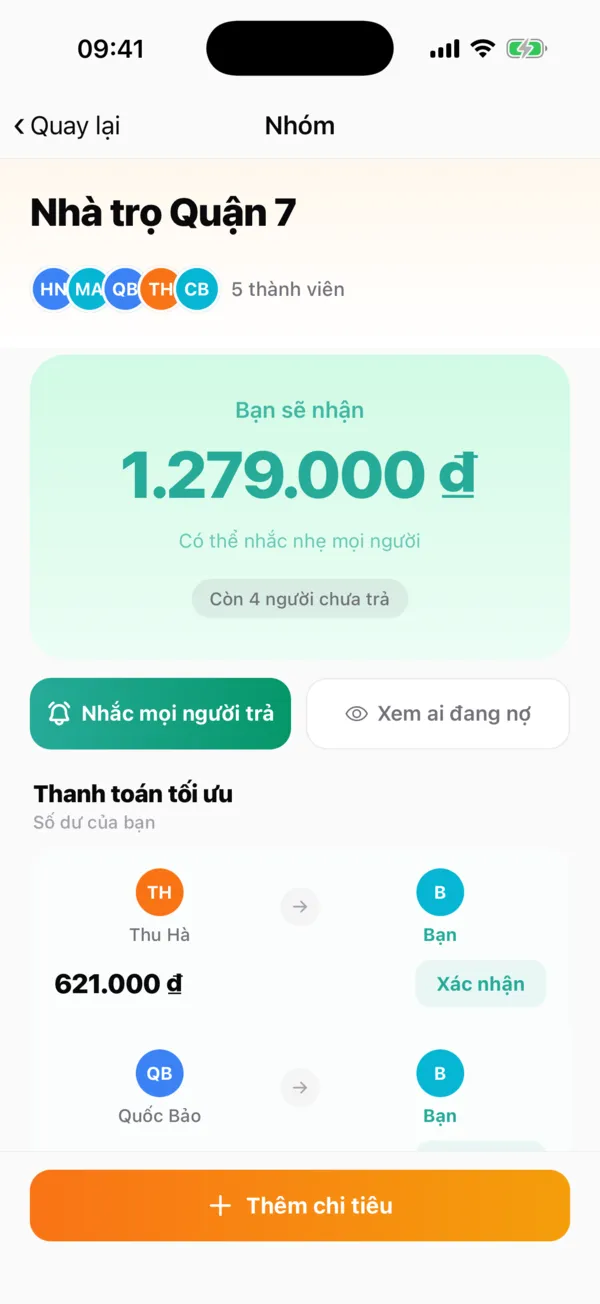
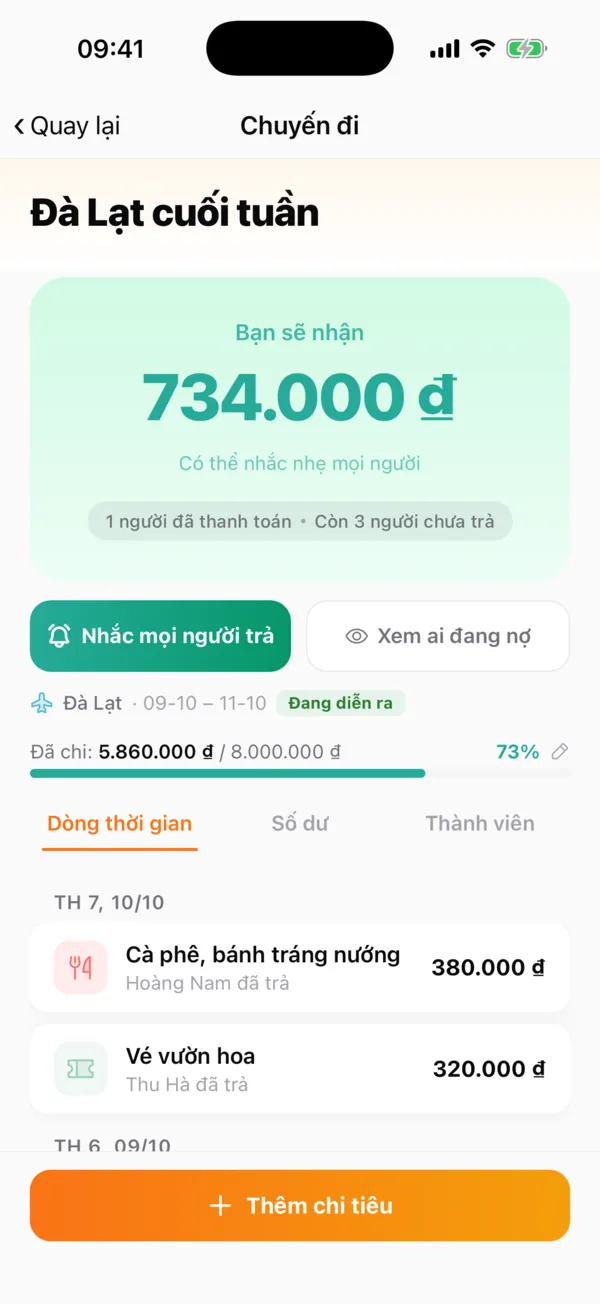
- Thẻ trên cùng của nhóm hiện "Bạn đang nợ" hoặc "Bạn sẽ nhận" kèm số tiền. Với chuyến đi, mở tab "Số dư" để xem chi tiết.
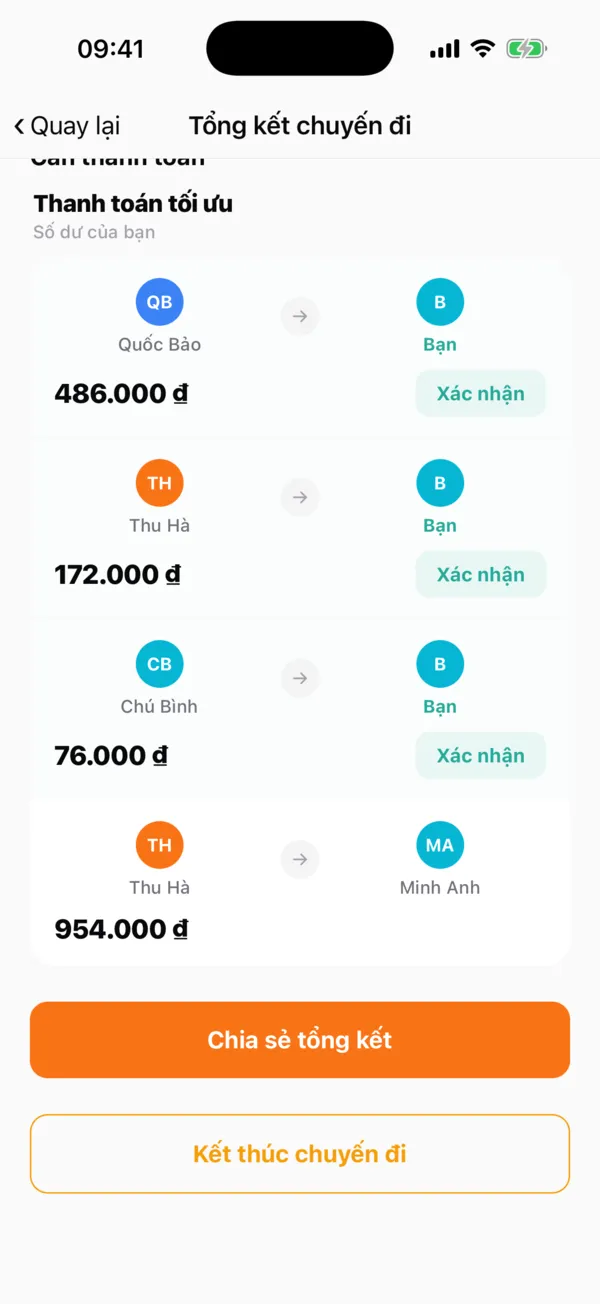
- Mục "Thanh toán tối ưu" liệt kê ai trả ai bao nhiêu để cần ít lần chuyển nhất.
- Khi bạn đang nợ, chuyển khoản cho người ấy bằng app ngân hàng rồi bấm "Thanh toán ngay" để ghi nhận.
- Chọn người nhận, kiểm tra số tiền (điền sẵn, có thể nhập số nhỏ hơn nếu trả một phần), thêm ghi chú nếu muốn và lưu.
Moni không giữ hay chuyển tiền. Ghi nhận thanh toán có hiệu lực ngay và người nhận được thông báo "Đã nhận thanh toán".
Tổng kết chuyến đi và theo dõi ngân sách
- Ở chuyến đi, thanh ngân sách trên đầu hiện "Đã chi" so với ngân sách và phần trăm đã dùng. Người tạo bấm vào thanh này để đổi ngân sách.
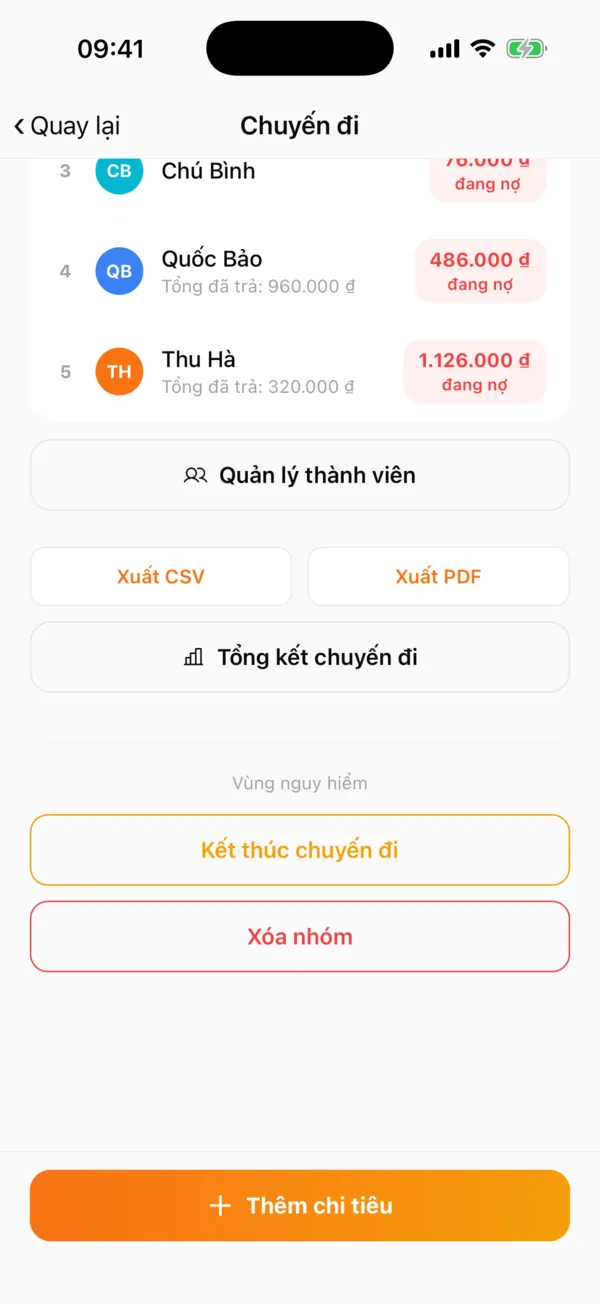
- Tab "Dòng thời gian" liệt kê các khoản chi theo ngày. Tab "Thành viên" xếp hạng số dư của từng người.
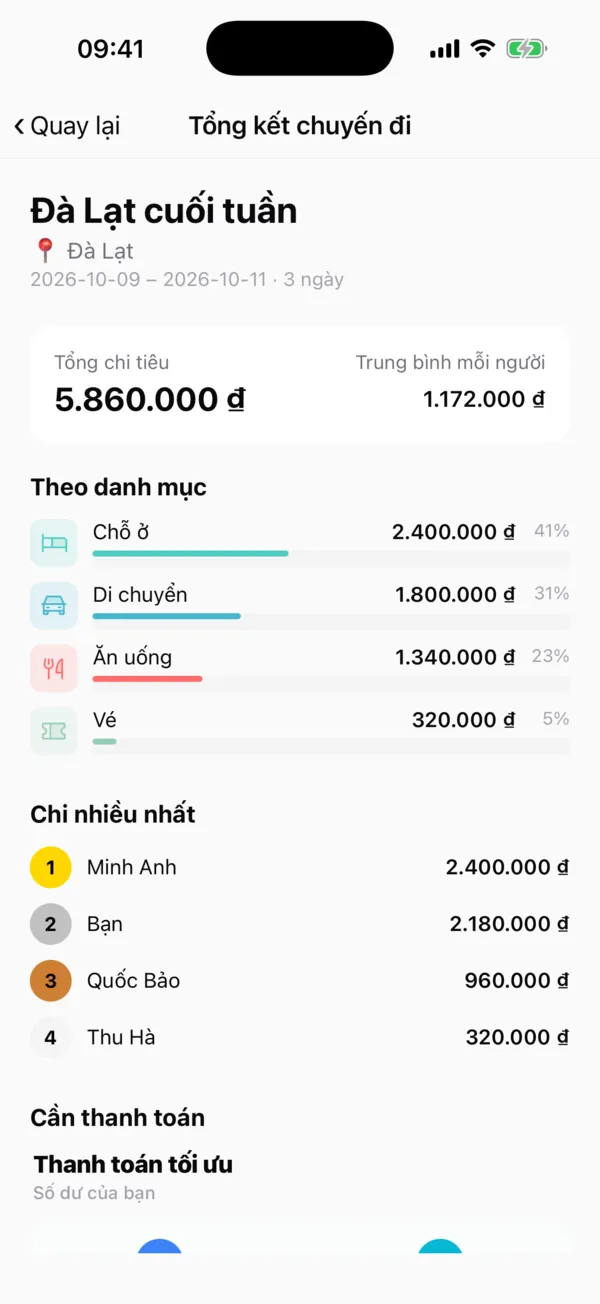
- Cuộn xuống và bấm "Tổng kết chuyến đi" để xem tổng chi, trung bình mỗi người, chi theo danh mục, người trả nhiều nhất và các khoản cần thanh toán.
- Bấm "Chia sẻ tổng kết" để gửi bản tổng kết cho cả nhóm.
Kết thúc chuyến đi, rời hoặc xóa nhóm
- Kết thúc chuyến đi: người tạo kéo xuống "Vùng nguy hiểm" và bấm "Kết thúc chuyến đi". Sau đó không thêm chi tiêu mới được, nhưng số dư vẫn thanh toán được.
- Xuất dữ liệu: bấm "Xuất CSV" hoặc "Xuất PDF" ở cuối màn hình nhóm.
- Rời nhóm: thành viên (không phải quản trị viên) vào "Thành viên" và bấm "Rời nhóm".
- Xóa nhóm: người tạo bấm "Xóa nhóm" ở "Vùng nguy hiểm". Thao tác này xóa vĩnh viễn nhóm và toàn bộ dữ liệu.
Người tạo nhóm không rời nhóm được trong ứng dụng, chỉ xóa nhóm được. Trước khi rời, hãy ghi nhận hết các khoản đã trả để số dư không bị lệch.
Câu hỏi thường gặp
Có. Moni miễn phí, không quảng cáo và không có phí ẩn. Nhóm và chuyến đi có sẵn trong ứng dụng.
Có, thành viên cần cài Moni và đăng nhập để tham gia nhóm. Người không dùng app có thể được thêm làm "khách" trong chuyến đi để vẫn tham gia chia tiền.
Mỗi mã chỉ dùng được một lần và hết hạn sau 7 ngày. Chỉ quản trị viên của nhóm mới tạo được lời mời.
Không. Với nhóm, Moni chỉ ghi sổ và gợi ý ai trả ai. Bạn chuyển khoản bằng ngân hàng rồi ghi nhận lại. Mã VietQR hiện chỉ dùng trong tính năng hoàn ứng của Tài chính cặp đôi.
Trong ứng dụng, chỉ người đã trả khoản chi đó mới sửa hoặc xóa được.
Người tạo chuyến đi kết thúc chuyến. Sau đó không thêm chi tiêu mới được nữa, nhưng bạn vẫn xem tổng kết và ghi nhận thanh toán các khoản còn nợ.
Có. Bạn xuất danh sách chi tiêu của nhóm ra CSV hoặc PDF, bản PDF có kèm bảng số dư.
Hiện nhóm và chuyến đi ghi bằng đồng Việt Nam (VND).